
环境搭建- -在 VMware 上安装最小化 Centos 7.9
安装 Centos 7.9
简介
本文将介绍如何在 VMware Workstation 上安装 Centos 7.9,每个步骤都会进行详细的说明。
本文不包括 VMware Workstation 的安装。可以问度娘找安装包和安装文档。
安装前准备
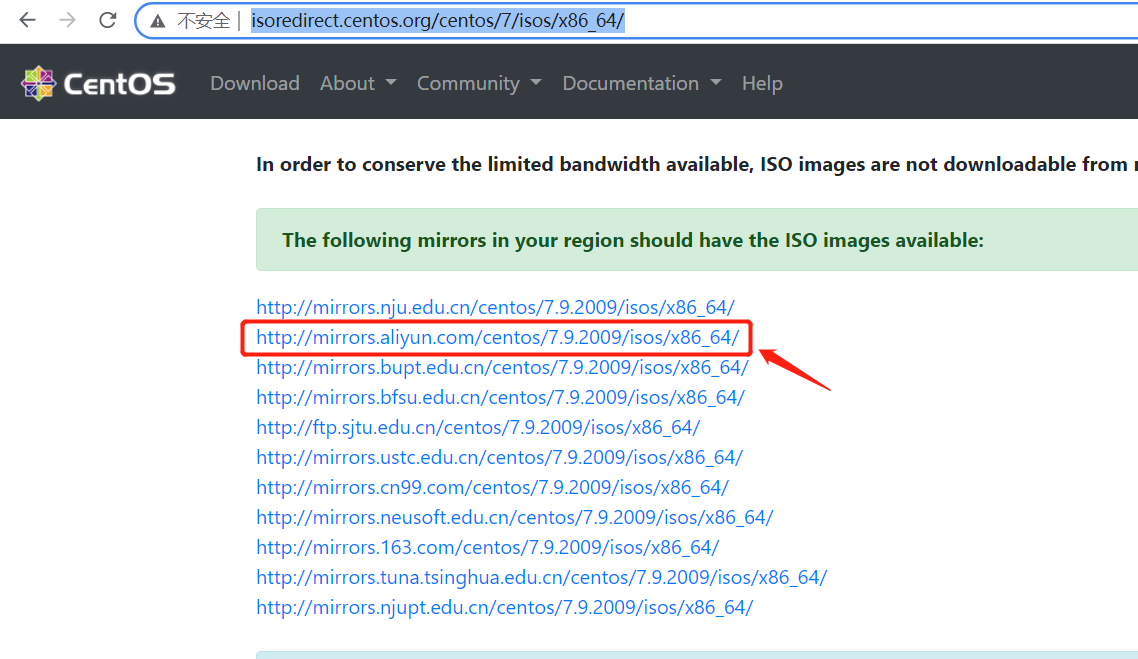
- 下载 Centos 7.4 镜像资源,网站会根据访问ip推荐下载的地址,我这里选择 aliyun 镜像地址。

点击进去后,选择 DVD 镜像
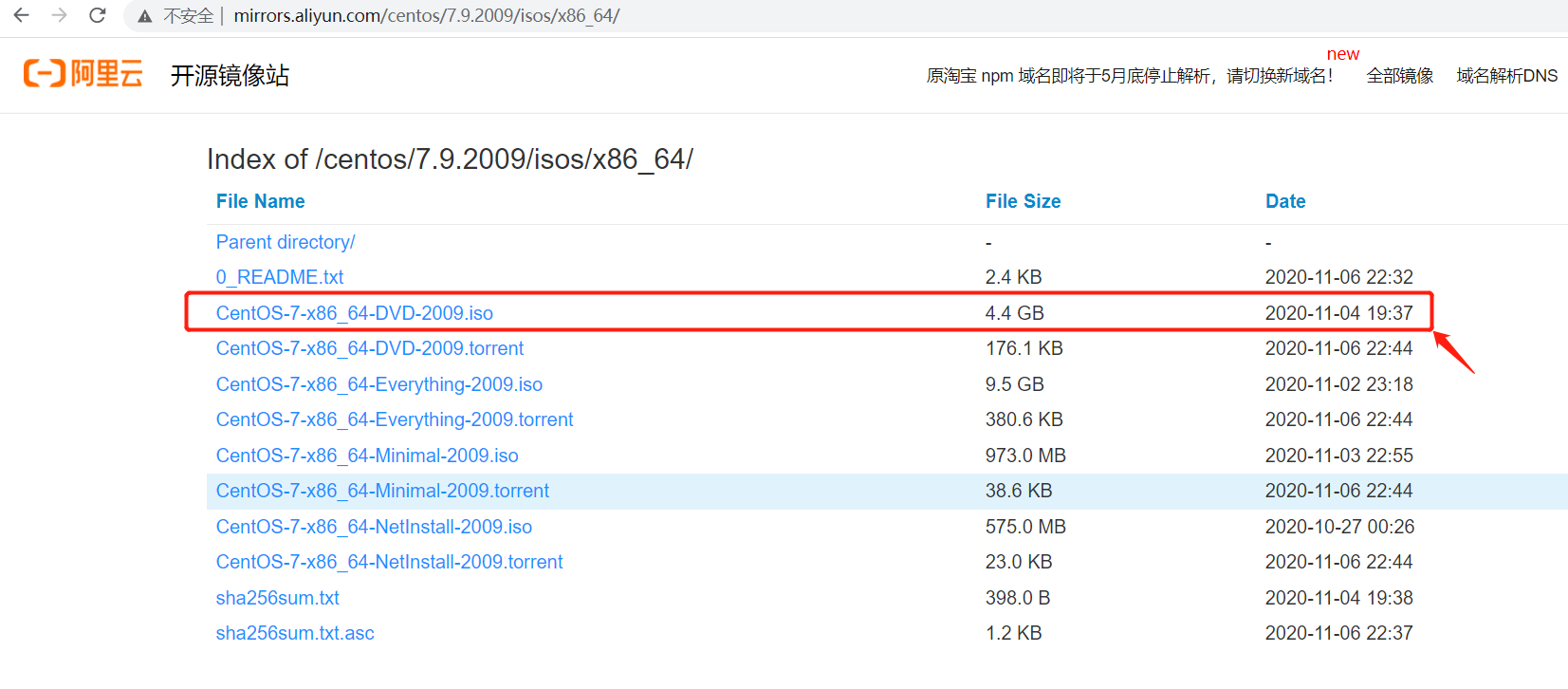
- DVD:普通的版本的镜像,我们一般用这个。里面有很多我们用的常用软件和组件。
- Everything:这个和DVD区别是里面的基本包含了所有软件和组件。镜像文件比较大。
- Minimal:小版本,只有包含系统和很少的软件。
- NetInstall:通过网络安装的包,要联网安装。
安装
待镜像资源下载完成后,使用 VMware Workstation 安装 Centos。
创建虚拟环机
-
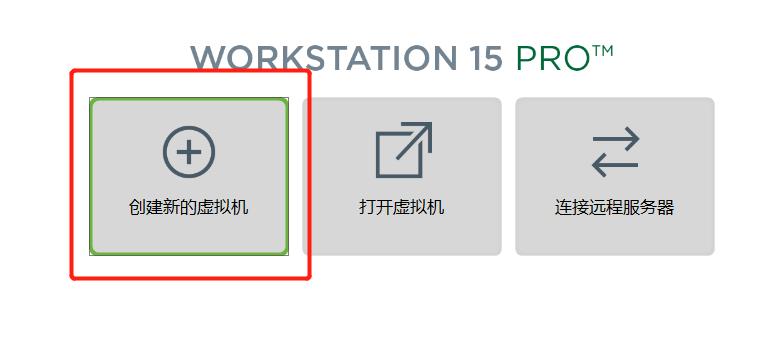
第一步,创建虚拟环境
-
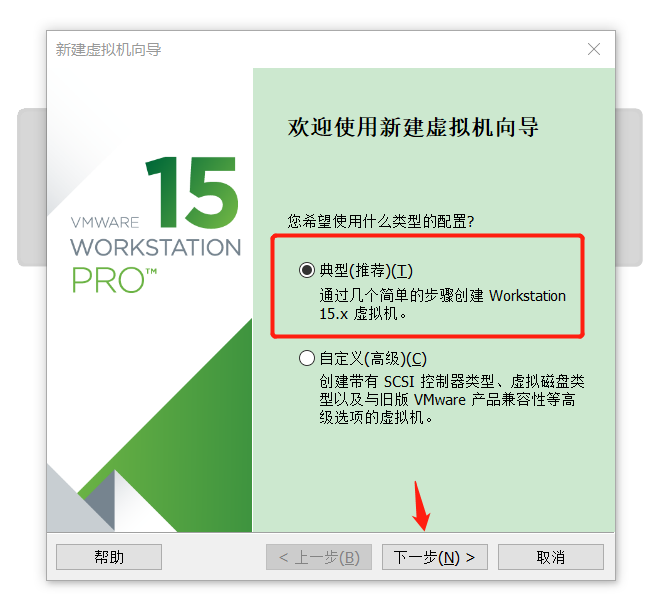
第二步,使用典型模式进行安装,默认选择的方式,然后点击下一步
-
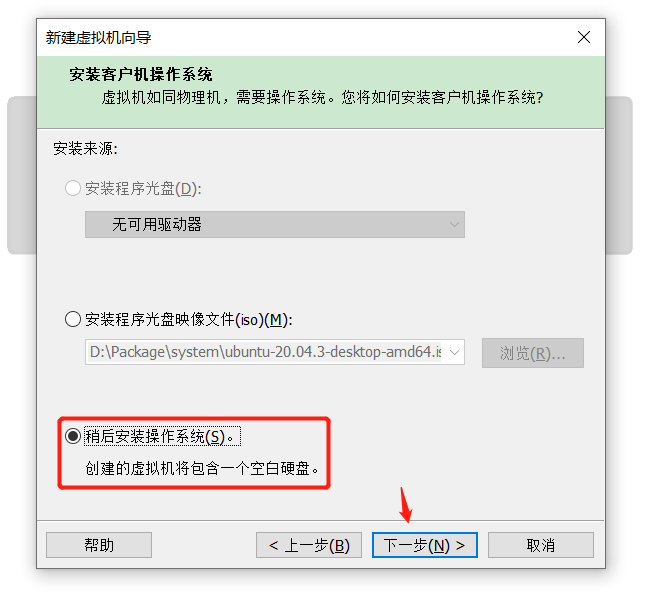
第三部,安装来源,选择 稍后安装操作系统,然后点击下一步
-
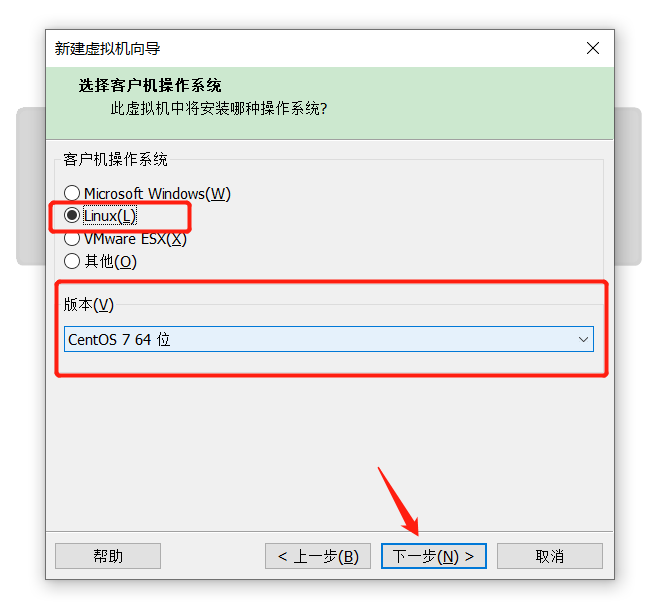
第四步,操作系统,选择 Linux,在版本选项列表中找到 CentOS 7 64位,然后点击下一步
-
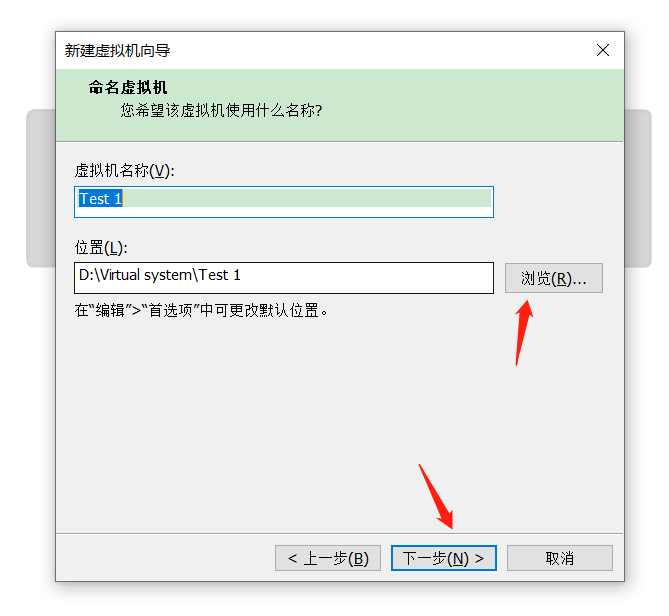
第五步,命名虚拟机(名称自己定义),并指定虚拟机存放的路径(点击浏览按钮后指定存放路径),然后点击下一步
-
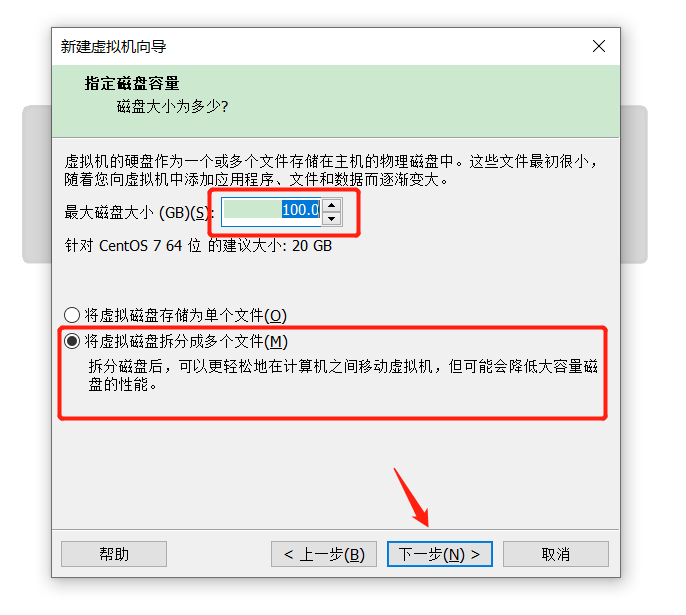
第六步,指定磁盘容量中,修改最大磁盘大小位 100(大小可以不做修改),选择 将虚拟磁盘拆分成多个文件,然后点击下一步
-
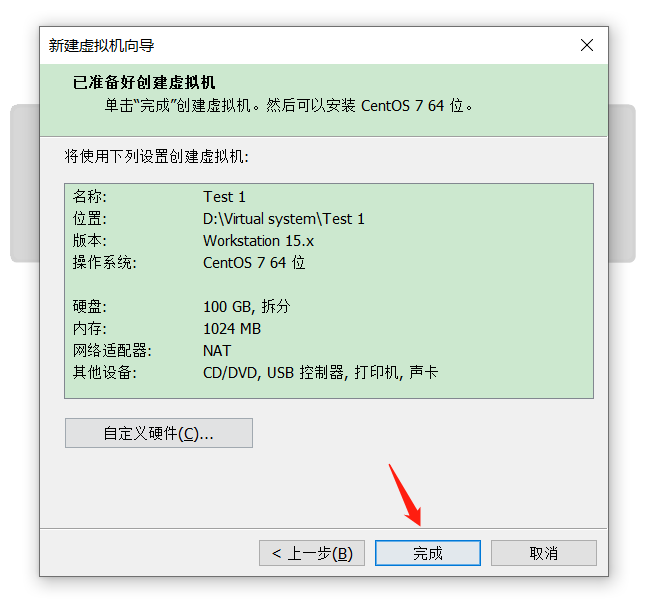
第七步,准备好创建虚拟机,点击完成按钮。
导入镜像资源
-
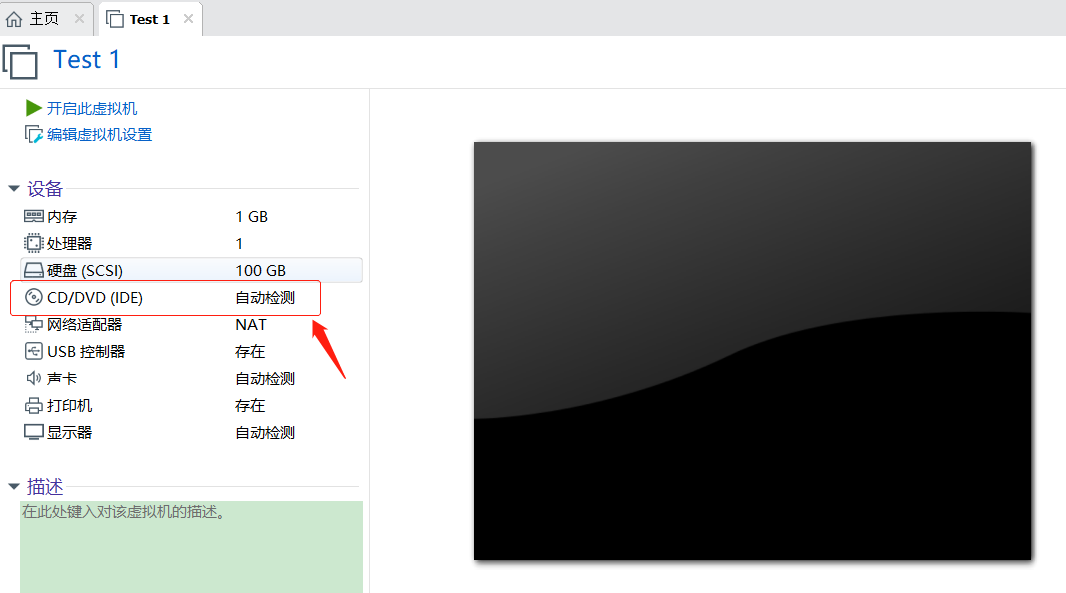
第一步,切换至新创建的虚拟机页面,移动鼠标至 CD/DVD(IDE) 处,点击。
-
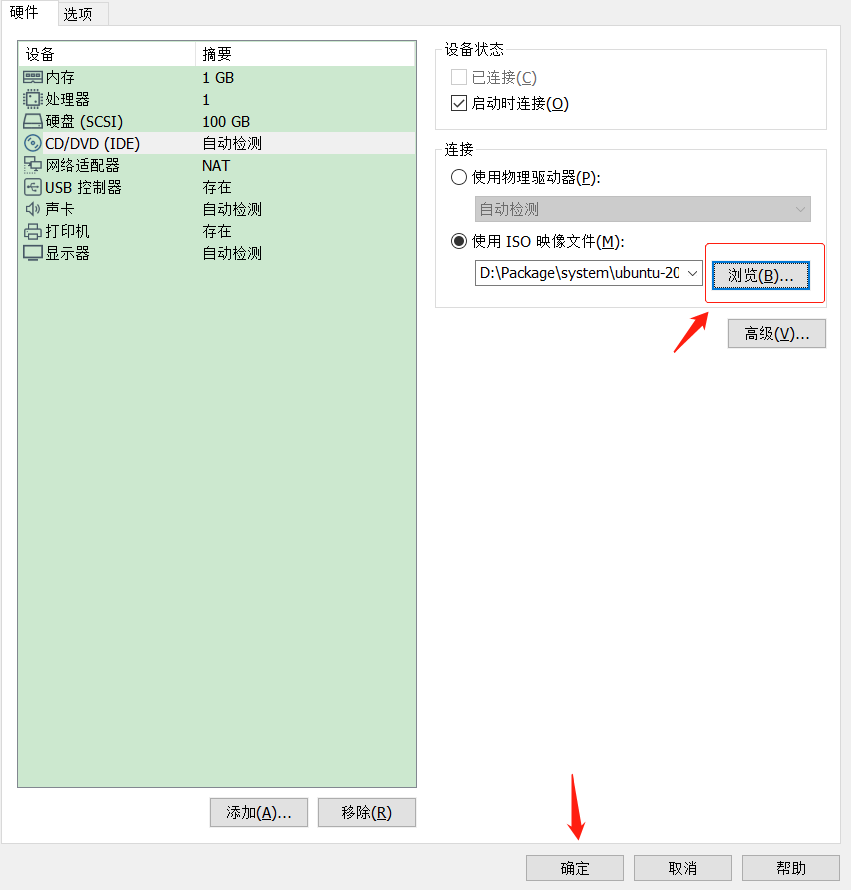
第二步,使用IOS映像文件,点击浏览按钮,指定下载的镜像文件路径(点击打开或者双击文件则指定IOS路径),然后点击 确定按钮。
安装系统
本文介绍的是使用最小化安装系统。
-
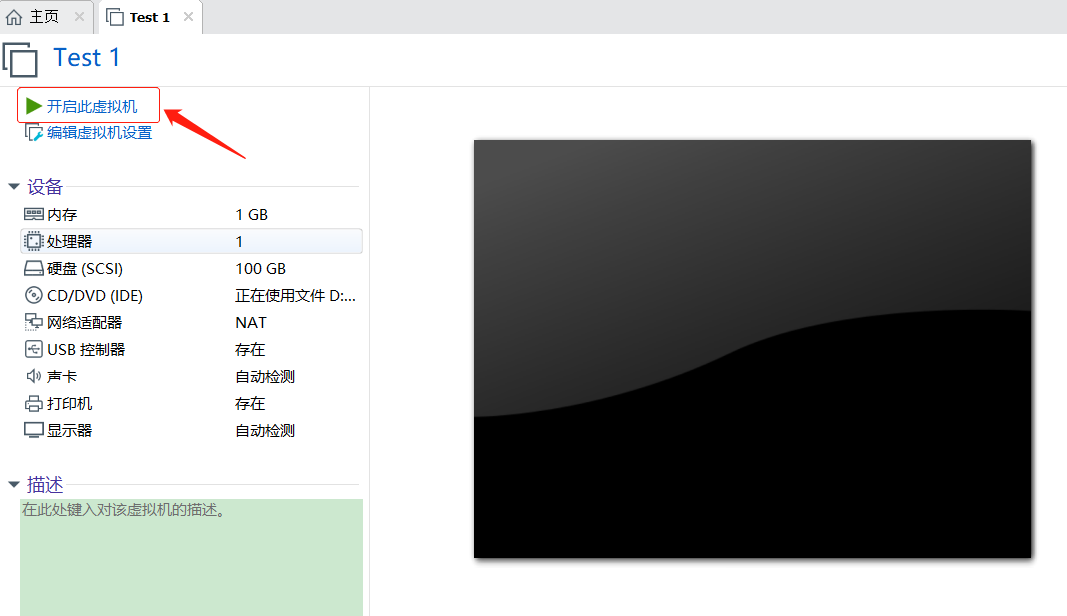
第一步,点击 开启此虚拟机
-
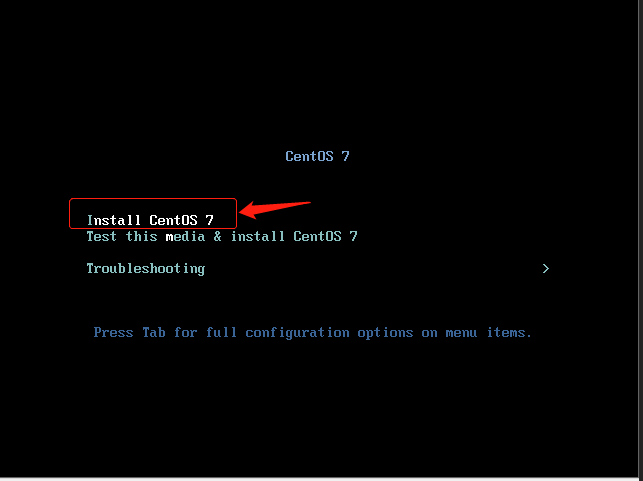
第二步,进入安装界面后,通过键盘上下按键选择 Install CentOS 7,通过官方认证的下载渠道可以不测试 Test this media & install CentOS 7
,然后点击 回车 开始安装。 -
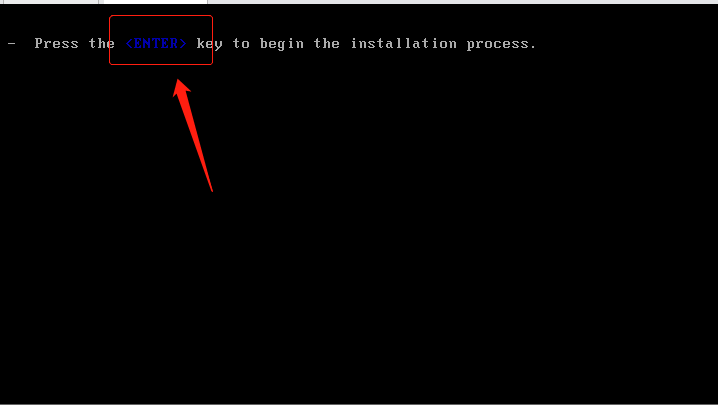
第三步,根据提示点击 回车 按钮,等待一会儿,会有加载信息,这里就不贴图了。
-
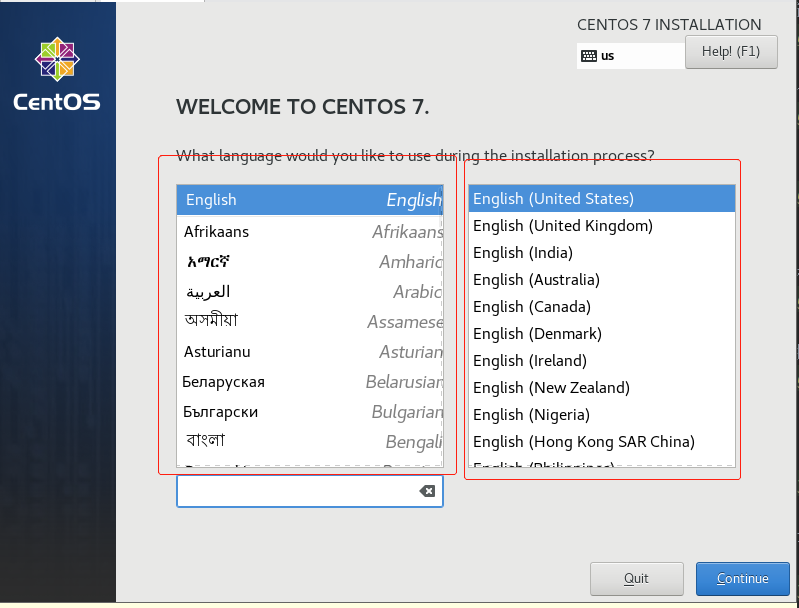
第四步,选择系统语言,我这里使用的是默认的,你可以根据自己的喜欢选择 中文,然后点击 continue 按钮。
-
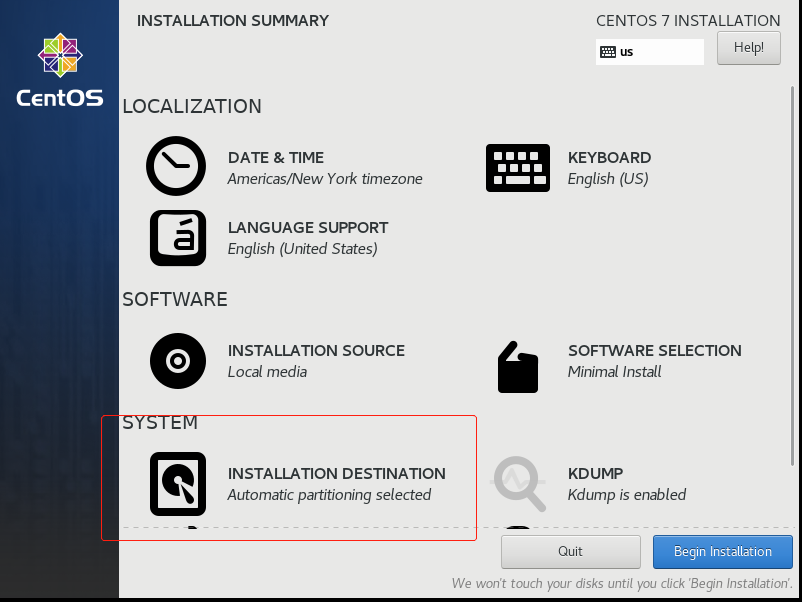
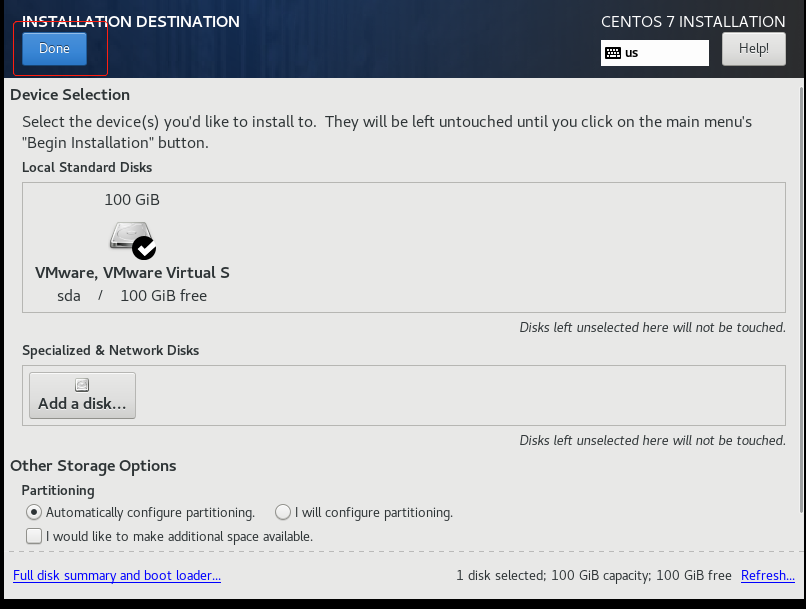
第五步,在系统栏中选择 INSTALLATION DESTINATION,进入界面后点击 Done 按钮。
-
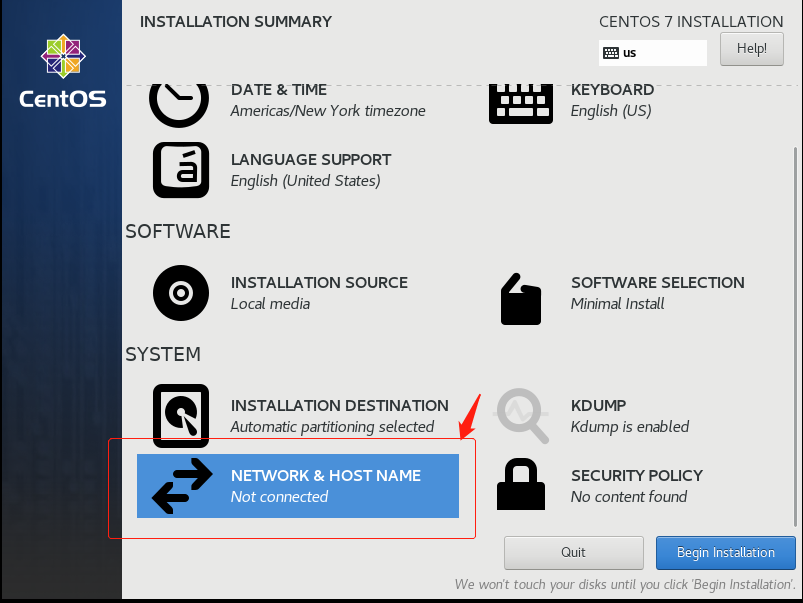
第六步此步骤可不操作,可进入系统后进行设置,在系统栏中选择 NETWORK & HOST NAME,hostname。
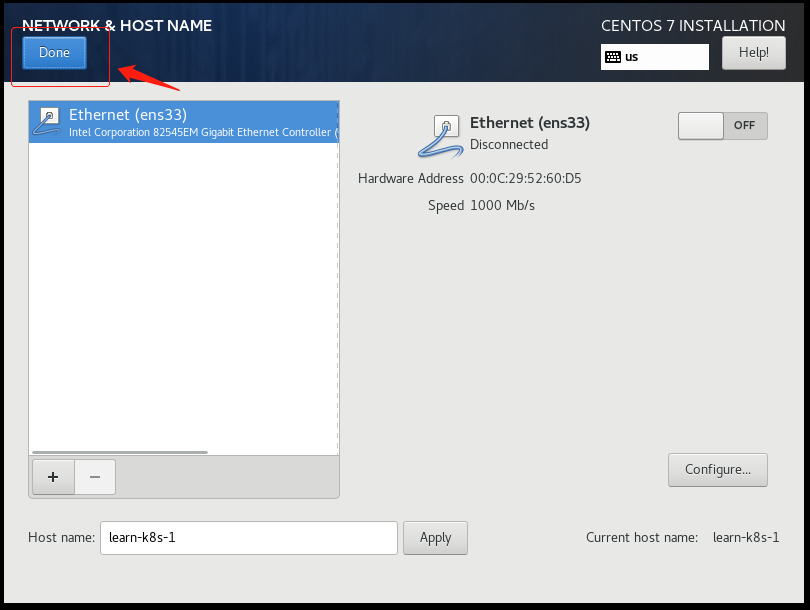
在 Host name 输入框中输入 learn-k8s-1,此名称可以不修改,也可以自定义输入。然后点击 apply 按钮,确认修改。
然后点击 Done 按钮
-
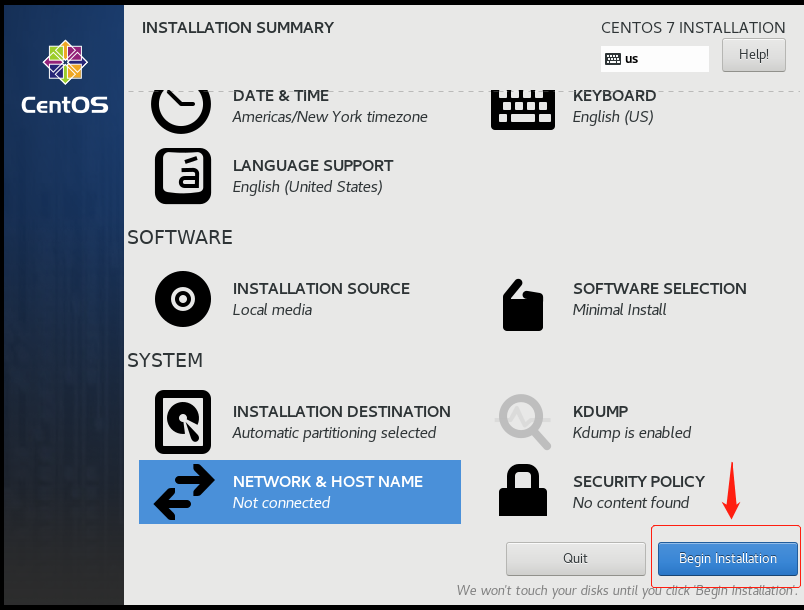
第七步,开始安装,点击 Begin Installation 按钮。
-
第八步,设置 root 密码,和创建用户(我测试学习使用,直接使用root),所以只设置了密码。
设置完成后点击 Done 按钮。
 在 Host name 输入框中输入 learn-k8s-1,此名称可以不修改,也可以自定义输入。然后点击 apply 按钮,确认修改。
 然后点击 Done 按钮
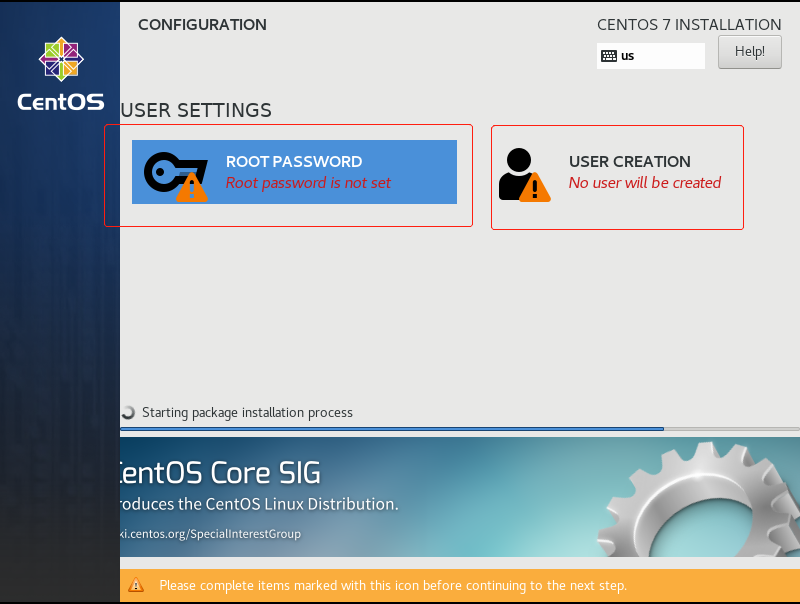
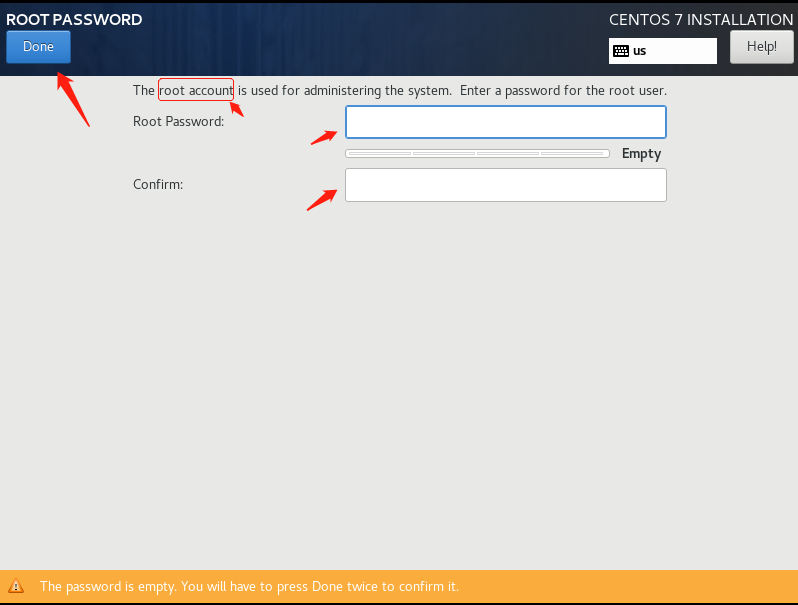 设置完成后点击 Done 按钮。
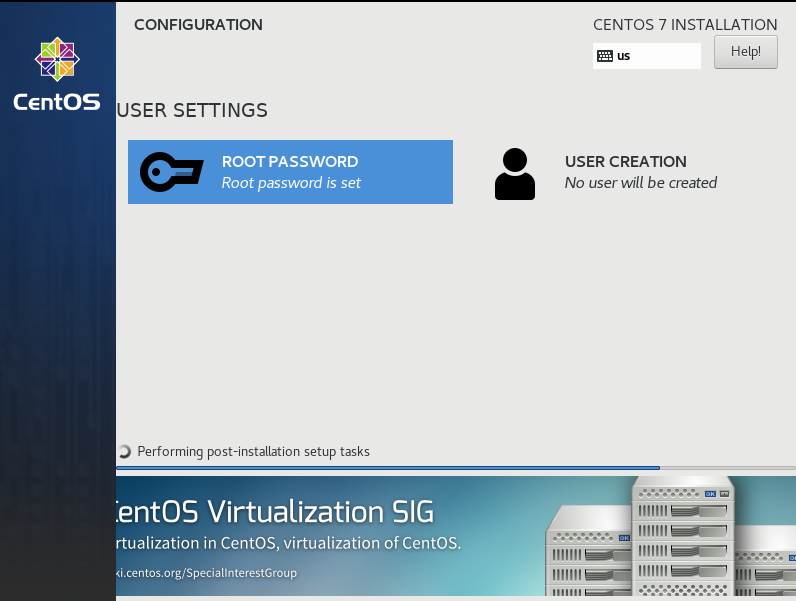
等待ing……
- 第八步,安装完成,点击 Reboot 按钮,在这就可以使用安装的 Centos 系统了。
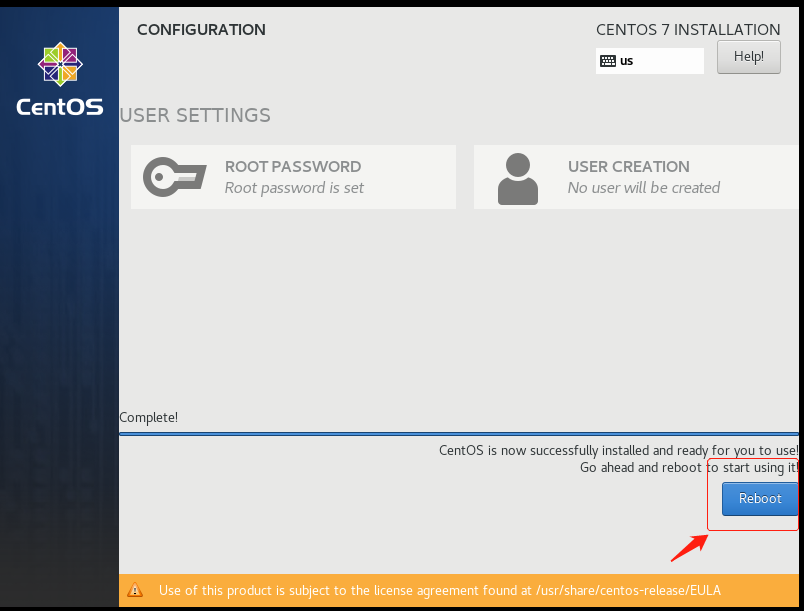
这里就介绍完,最小化安装 CentOS 7 64 位所有的操作了。
-
2021-03-01
本文仅介绍 Centos 或 Redhat 系列源码编译安装最新版本的 Git 服务。
-
2023-07-14
-
2022-05-13
通过 VMware 自带的克隆镜像功能,快速搭建 Centos 系统,其他系统也可以通过相同的操作进行快速搭建。
-
2023-08-23
-
2022-04-27
继续开始 Kubernetes 环境准备,在之前安装的 Linux 上进行初始化配置。 在 VMware 上安装最小化 Centos 7.9