
最小化 CentOS 7 初始环境配置
继续开始 Kubernetes 环境准备,在之前安装的 Linux 上进行初始化配置。 在 VMware 上安装最小化 Centos 7.9
前言
由于系统是最小化安装,所以需要安装一些基础服务或者命令。
需要的内容如下:
- 系统备份
- 通过 vmvare 拍照实现
- 网络配置
- 安装命令
- ifconfig 网卡信息
- vim 文本编辑工具,可使用 vi ,个人习惯使用 vim。
- wget 下载工具
- 关闭 selinux
系统备份
通过 VMvare 自带的拍照工具对之前安装完成的最小化 CentOS 7 进行备份。
右键虚拟机页签,然后选择 拍照,接着选择 拍摄快照,然后命名快照名称(方便辨识),并填写注释(可不填写)。
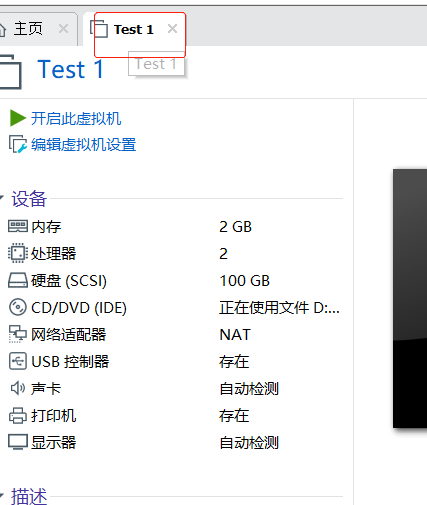 由于是才安装的最小化系统,且在系统关闭的情况下,快照很快,如果是在系统运行的情况下进行快照会消耗更多的时间。
网络配置
本配置目前是在 Windows 10 上进行的,其他版本可百度搜寻对应的内容如何查看。
本地网卡配置
- 修改可访问公网的网卡共享配置
- 右键点击系统的 网络 图标,并选择 *打开“网络和 Internet 配置”

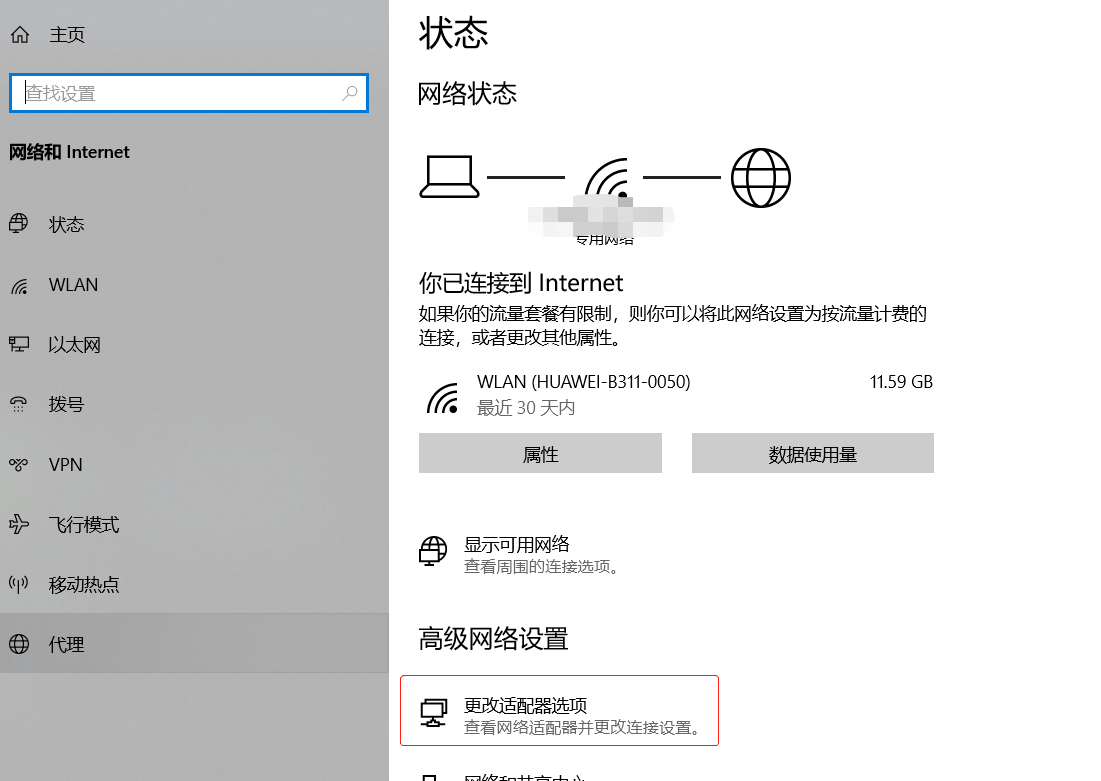
- 进入设置页面后,在 高级网络设置 中,点击 更改适配器项。
- 进入网络适配器界面后,选择 WIFI 的网卡 WLAN 左键双击。
由于个人使用的 WIFI 访问公网,因此选择此网卡,如果是通过网线访问公网,选择以太网网卡。
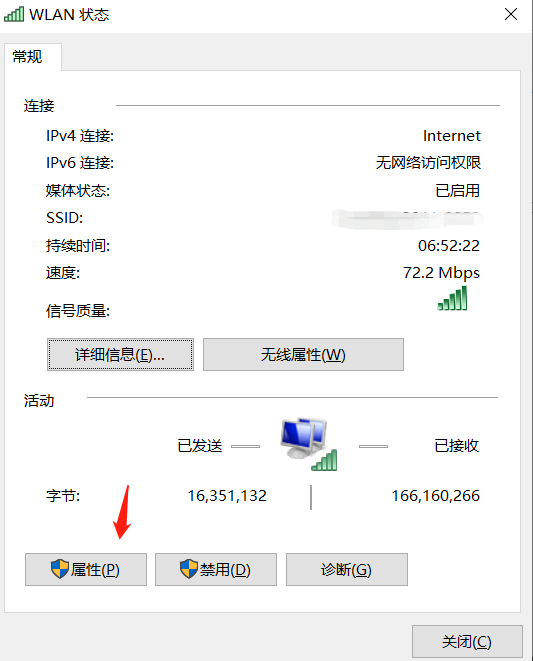
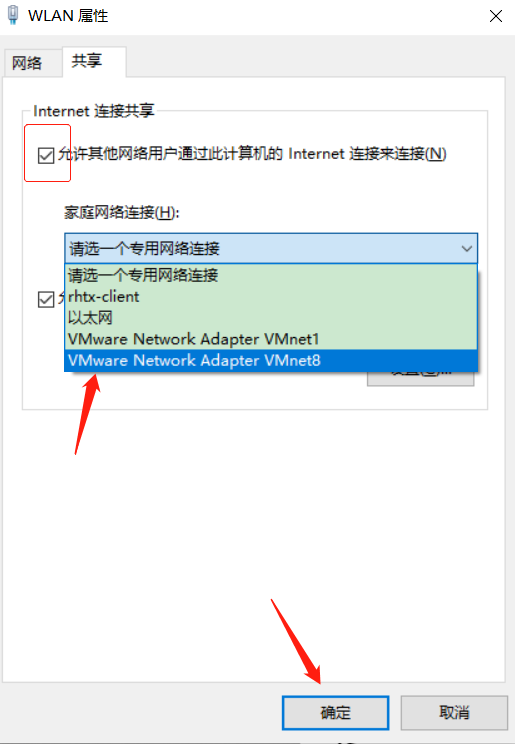
- 进入无线网卡界面后,点击 属性 按钮,进入 WLAN 属性界面后,选择 共享 页签。
- 勾选允许其他网络用户通过此计算机的 Internet 连接来连接,然后在家庭网络连接列表中选择VMware Network Adapter VMnet8。最后点击
确定 按钮。
- 右键点击系统的 网络 图标,并选择 *打开“网络和 Internet 配置”
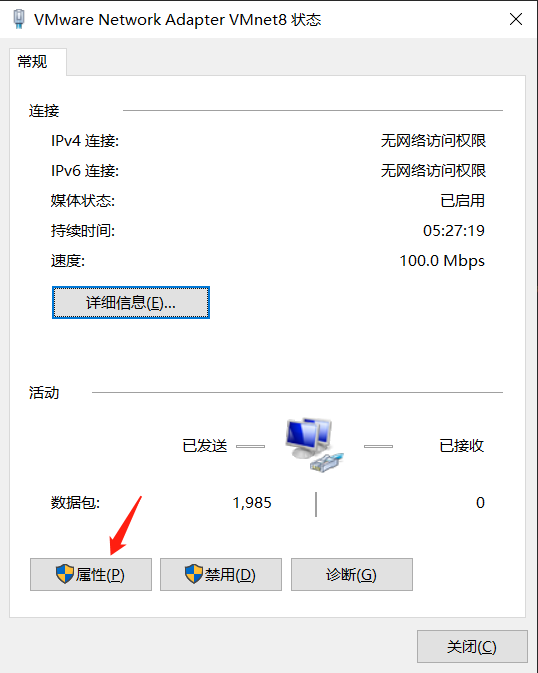
- 修改 VMware Network Adapter VMnet8 网卡的本地静态IP,方便测试网络
- 在网络适配器界面,选择VMware Network Adapter VMnet8左键双击。
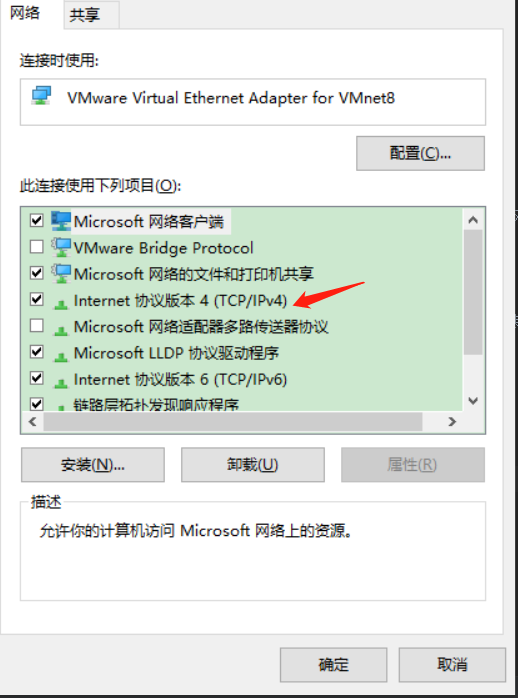
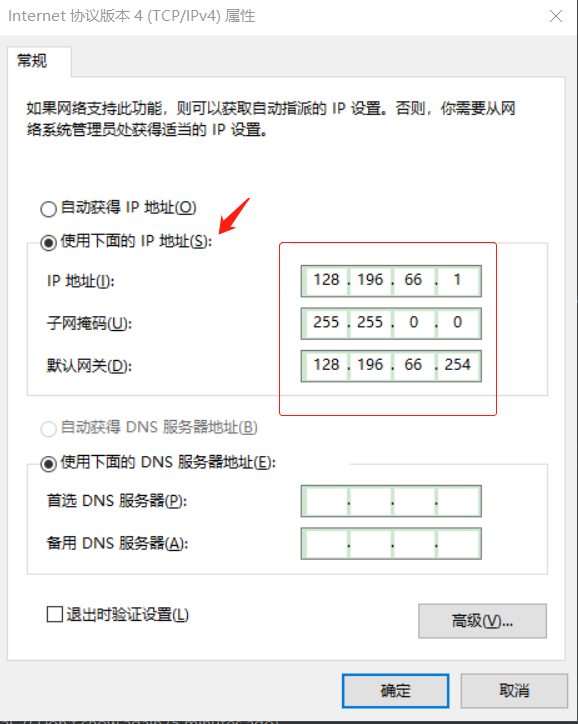
- 进入网卡界面后,点击属性按钮,然后选择 IPV4 左键双击,进入 IPv4 属性界面。
选择 使用下面的IP地址 ,自定义 IPv4 静态ip地址。
- 在网络适配器界面,选择VMware Network Adapter VMnet8左键双击。
- 修改 Vmnet 8 配置
- 进入 VMware 的虚拟网络,在软件菜单栏 编辑 -> 虚拟网络编辑器。
进入到该界面后,选择 VMnet8 点击右下角 更改设置,进入修改界面
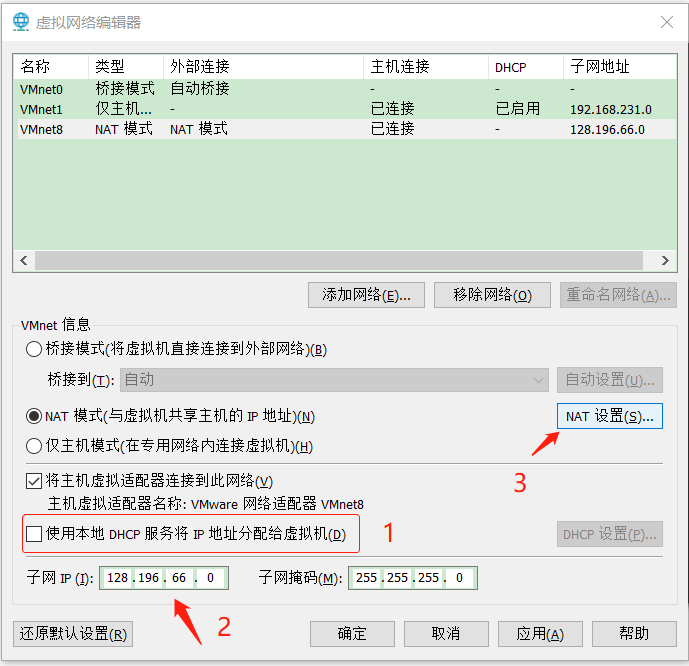
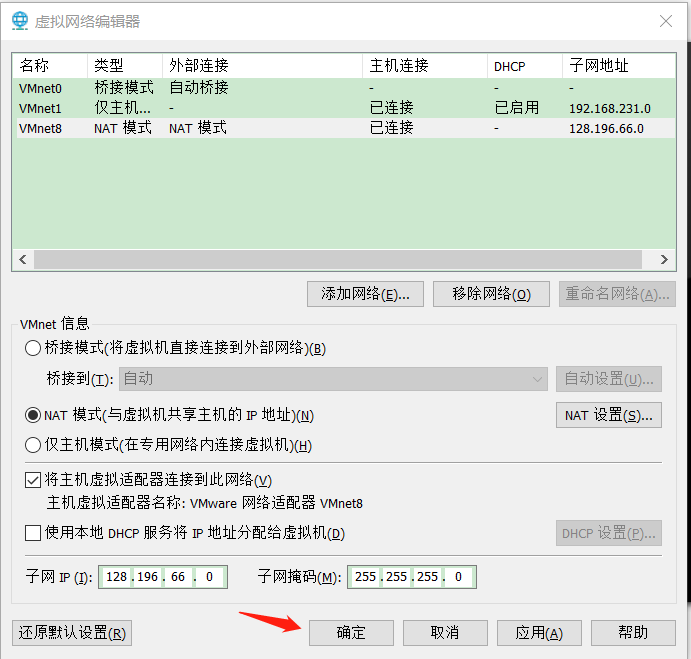
- 依旧选择 VMnet8,修改默认配置项,取消DHCP,修改子网IP,然后进入NAT设置界面
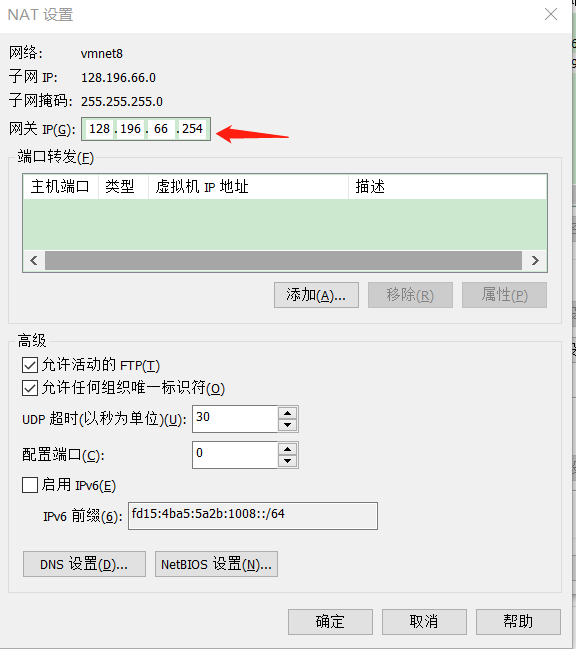
- 进入 NAT设置 界面后,修改默认的网关信息,与第二步骤中的网关相同,然后点击确认按钮。
- 所有配置完成后,点击 确认 按钮保存配置。
- 进入 VMware 的虚拟网络,在软件菜单栏 编辑 -> 虚拟网络编辑器。
进入到该界面后,选择 VMnet8 点击右下角 更改设置,进入修改界面
- 修改虚拟机网络适配器
- 在虚拟机设备中点击网络适配器
- 进入界面后,选择自定义,然后在下拉框中选择VMnet8(NAT 模式)
- 在虚拟机设备中点击网络适配器
- 开启虚拟机,进入系统中配置静态IP
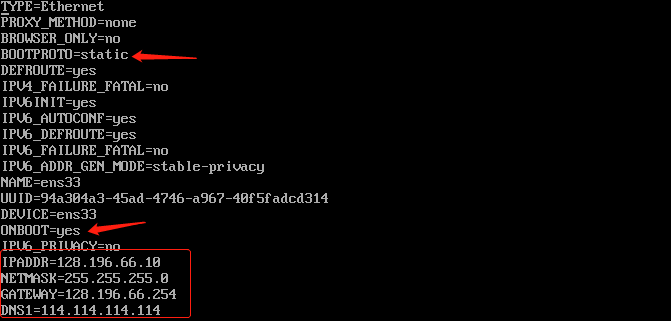
- 进入网卡配置目录 /etc/sysconfig/network-scripts ,然后编辑网卡配置文件
1
2
cd /etc/sysconfig/network-scripts
vi ifcfg-ens33 # 由于是最小化安装的系统,没有 vim 命令 - 进入配置文件中,修改默认的网络分配方式 dhcp -> static,且开启 onboot,添加静态IP信息。
修改完成后,保存配置文件。
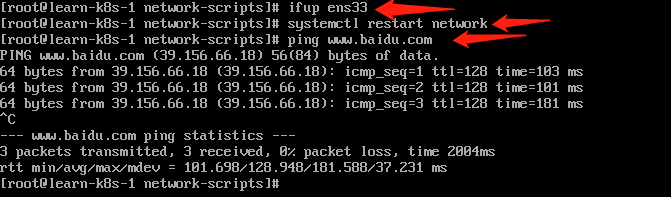
- 启动网卡 ens33,网络环境,测试网络。
测试通过。
- 进入网卡配置目录 /etc/sysconfig/network-scripts ,然后编辑网卡配置文件



 选择 使用下面的IP地址 ,自定义 IPv4 静态ip地址。



 测试通过。
测试通过。安装命令
1 | yum update -y # 更新yum仓库 |
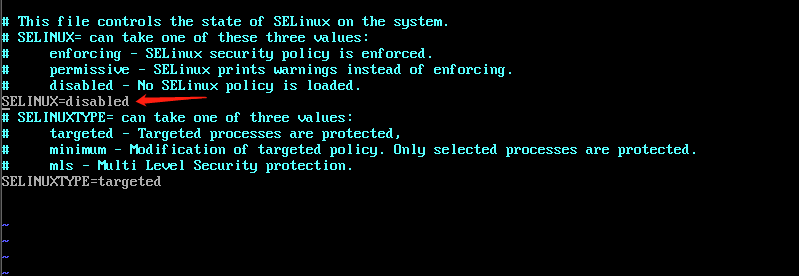
关闭 selinux
1 | vim /etc/sysconfig/selinux |
将 SELINUX 值修改为 disabled。
安装完成后,对现在的镜像进行备份。
推荐文章
-
2022-05-13
通过 VMware 自带的克隆镜像功能,快速搭建 Centos 系统,其他系统也可以通过相同的操作进行快速搭建。
-
2022-04-25
安装 Centos 7.9
-
2021-03-01
Git 学习归纳,持续更新中……
-
2022-05-16
学习新技术提升自我价值,Kubernetes 是 Google 开源的容器集群管理系统,对于容器运行时、编排、常规服务都抽象设计出标准完整的 API。