
VMware Workstation 克隆镜像--快速搭建Centos 系统
通过 VMware 自带的克隆镜像功能,快速搭建 Centos 系统,其他系统也可以通过相同的操作进行快速搭建。
克隆镜像
基于上篇文章《最小化 CentOS 7 初始环境配置》搭建的 Centos 系统来克隆镜像。
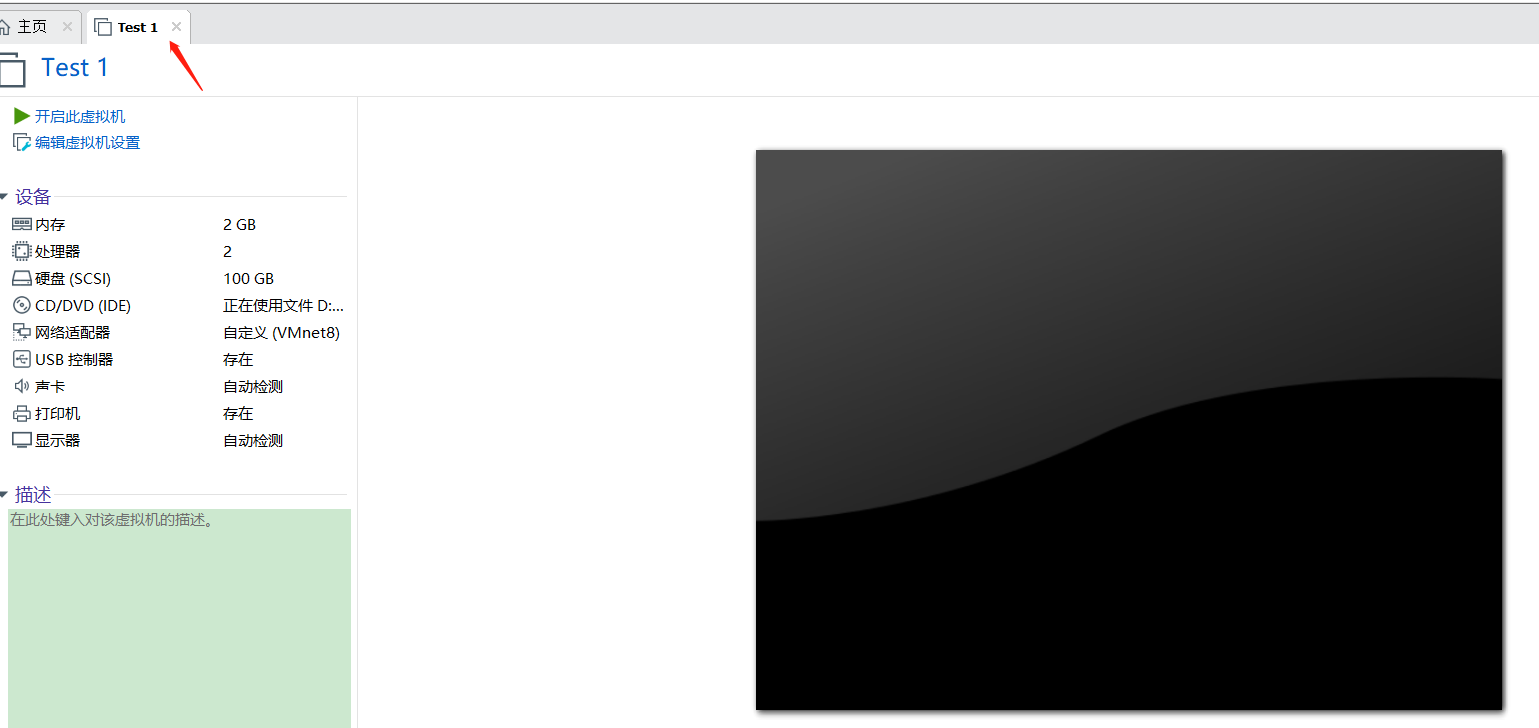
- 在虚拟机页签上右键,选择 管理 -> 克隆,进入克隆配置界面如下
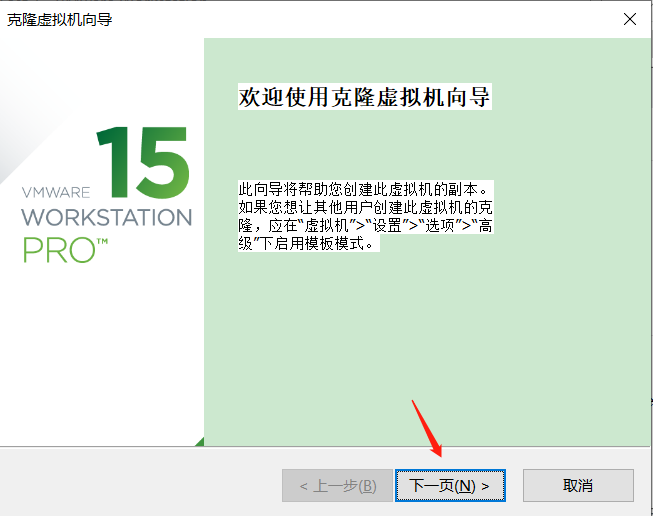
 点击 下一页。
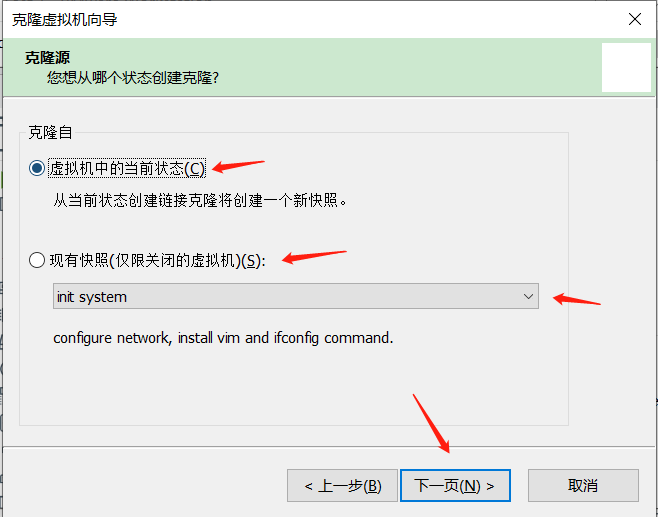
- 选择克隆的状态,由于系统在上篇文章已经在系统初始化完成后进行了快照(备份),因此选择当前系统状态。
可以根据自己的情况选择现有快照 里的版本。选择完成后点击 下一页
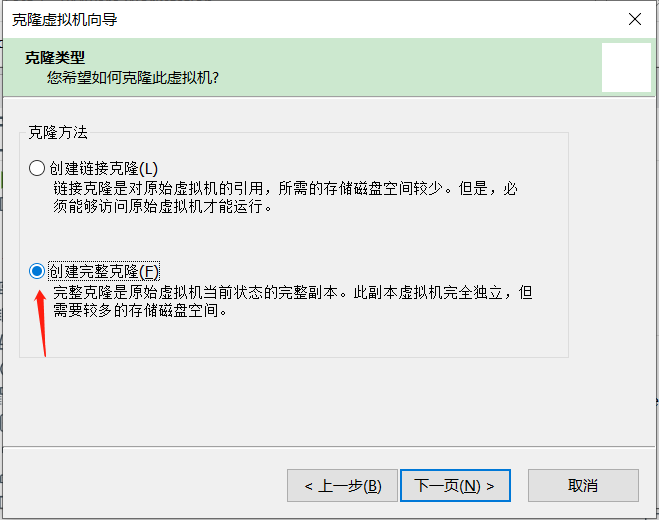
- 选择克隆的类型,此处选择创建完整克隆。
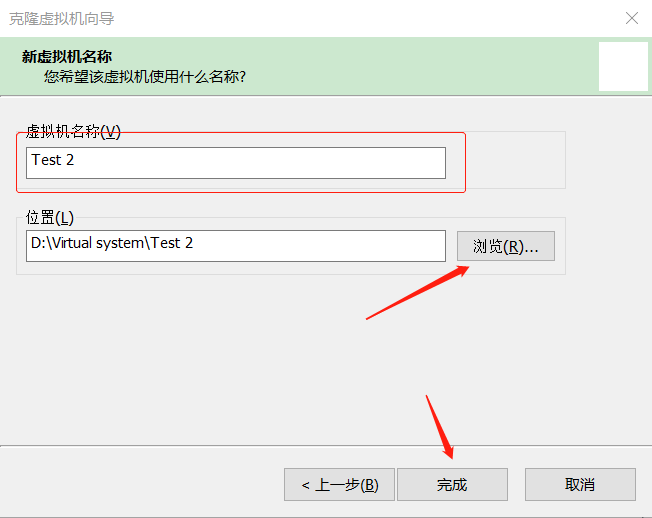
- 命名克隆的虚拟机名称和选择存放的路径,然后点击 完成。
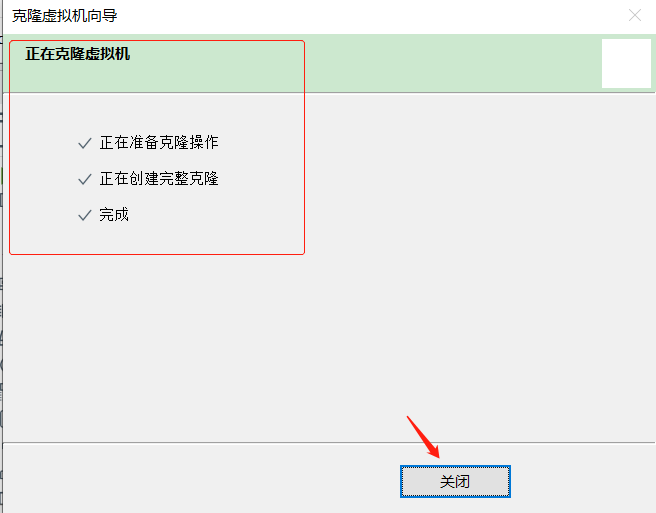
- 最终页面,完成后点击关闭,这里就完成了一个虚拟机的克隆。
克隆完成后对克隆的对象进行快照。
 点击 下一页。
 克隆完成后对克隆的对象进行快照。
接下来进入系统进行 mac 地址和 静态IP修改。
修改 MAC 地址
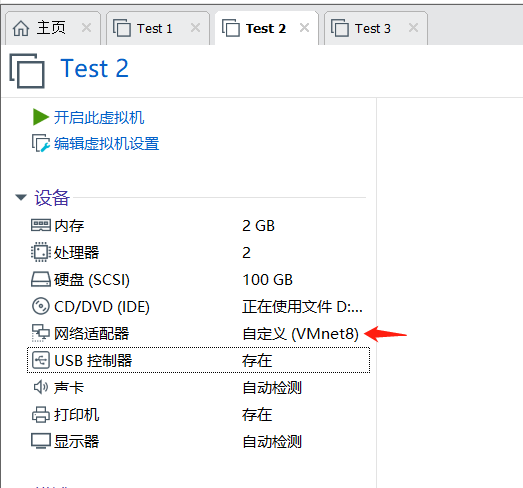
- 在虚拟机页面选择网络适配器,左键点击。
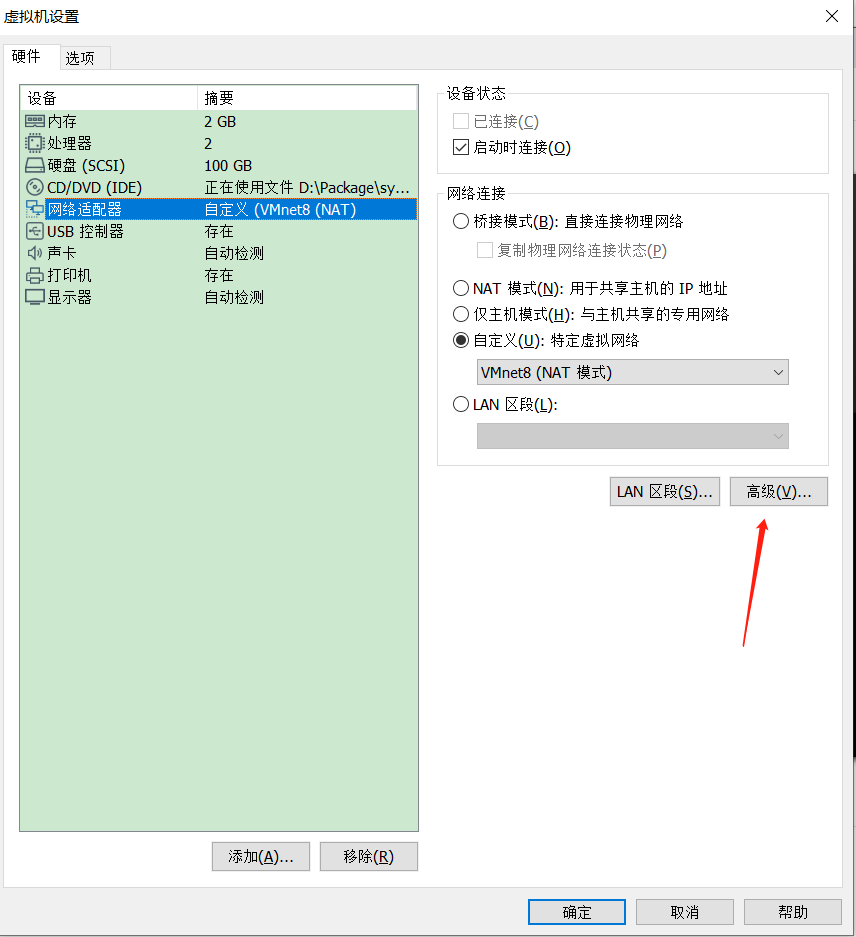
- 进入虚拟机设置界面后,在网络适配器中有高级按钮,左键点击。
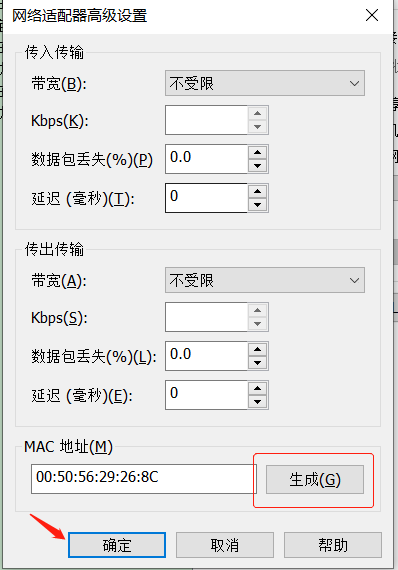
- 进入网络适配器高级设置界面后,在MAC地址有个 生成 按钮,点击后会生成一个随机 MAC 地址。
生成不同的 MAC 后,点击确认,在原来的界面点击确认。
修改静态 IP
1 | # 将 UUID 删除,修改原来的IP使用新的静态IP地址。然后保存退出。 |
修改 hostname
1 | # Centos 7 |
这里就完成了克隆 Centos 7 的基本配置,可以使用单独的静态IP和hostname了。
推荐文章
-
2022-04-27
继续开始 Kubernetes 环境准备,在之前安装的 Linux 上进行初始化配置。 在 VMware 上安装最小化 Centos 7.9
-
2022-04-25
安装 Centos 7.9
-
2021-03-01
本文仅介绍 Centos 或 Redhat 系列源码编译安装最新版本的 Git 服务。
-
2021-03-01
Git 学习归纳,持续更新中……